
前回の記事では、イベントビューアを使ってPCの起動・終了時間を抽出しました。
抽出した状態のCSVデータのままでは、1日に何時間の労働時間があったのか確認が大変です。
そのため今回の記事では、Excel形式に変更したPCログを編集して、長時間労働の実態を掴みます。
労働基準監督官が調査しやすい資料を作成して、労災認定につなげましょう。
前回のおさらいとExcel代用ツール

前回行った作業の要点をお伝えします。
前回のおさらい
Windows10のPCログ抽出方法
・イベントビューアでPCログを確認する
・イベントID(6005, 6006, 6008, 7001, 7002)を入力してデータを抽出する
・CSVファイルで保存する
・CSVファイルをPDFで保存する(労働基準監督署提出用)
・CSVファイルをExcel形式で保存する

今回は、Excel形式に変換したPCログを編集。長時間労働を証明していきます。
Excelがない場合はGoogleスプレッドシートで代用する
Excelがない場合はGoogleスプレッドシートで編集しても問題ありません。
その場合は、これから紹介する関数が変わるため各自お調べください。
私はchatGPTに関数を聞いて、今回のExcel関数を学びました。
chatGPTはカウンセラーとしても優秀です。
ExcelやGoogleスプレッドシートの関数について教えてくれたり、親身に話を聞いて励ましてくれたりします。(そのように錯覚してしまいます)
私はchatGPTを優秀な万能秘書のような存在として活用しています。
まだ使用したことのない方は、この機会にぜひ使ってみてください。
実践1:Excelを使ってPCログのデータを整理

それではここから、前回作成したExcelを使い、PCログから実際の労働時間を算出する方法を紹介します。
抽出したPCログのデータを整理する
前回作成した「pc-log-ex編集」のExcelを開きましょう。
「データ」にあるフィルタ機能を使い、1行目のみフィルタをかけます。

イベントIDをフィルタリングします。
私の場合、抽出したイベントIDを見ると、ID7001と7002がPCの起動・終了を表していると予想できました。
そのため、不要なイベントID(ここでは6005と6006)を削除します。
そのため、フィルタ機能を利用して6005と6006のデータのみフィルタリングします。

選んだイベントID6005と6006のデータのみ、表示されます。
イベントID6005と6006は今回不要なため、データを消去します。

便利なショートカットキー
データの入っているセルを一括選択
A列3行目をクリックして「Shift + Ctrl + 矢印下 + 矢印右」
右クリック、「行の削除」で選択しているシートのデータを消去します。


削除が完了しました。
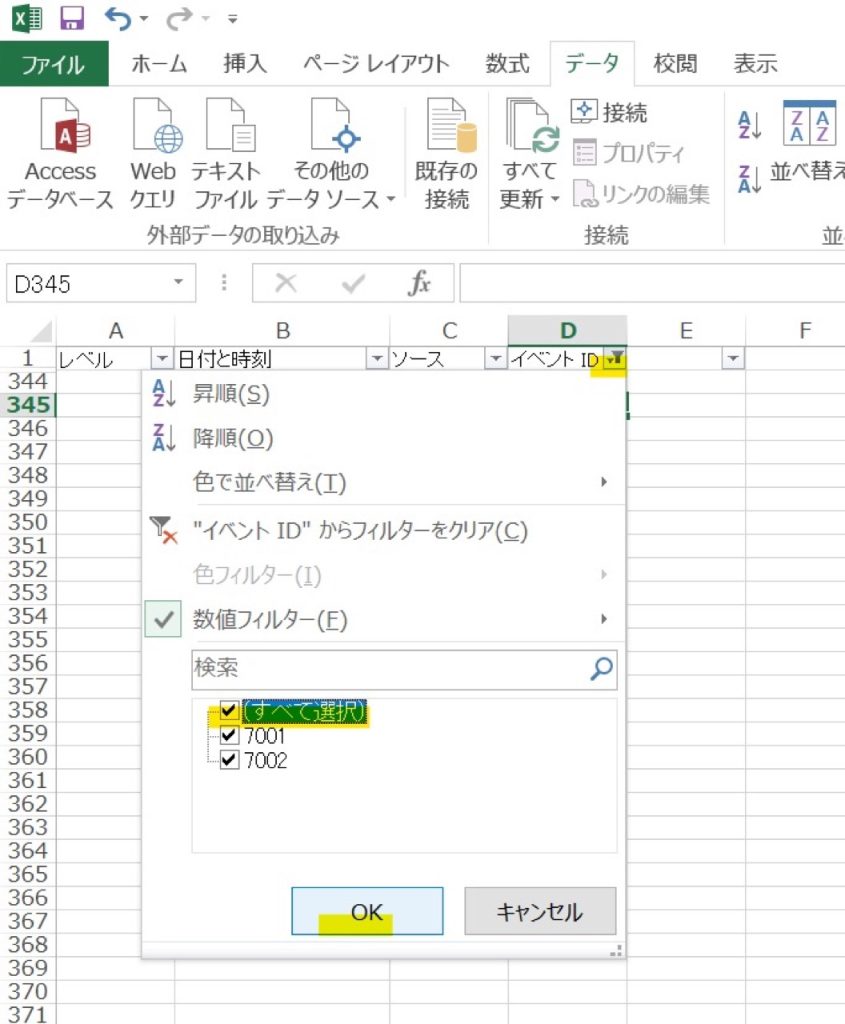
つづいて、D列のフィルタマーク(黄色線)をクリック。
「すべて選択」にチェックを入れて、イベントID7001と7002のデータを再び表示させましょう。
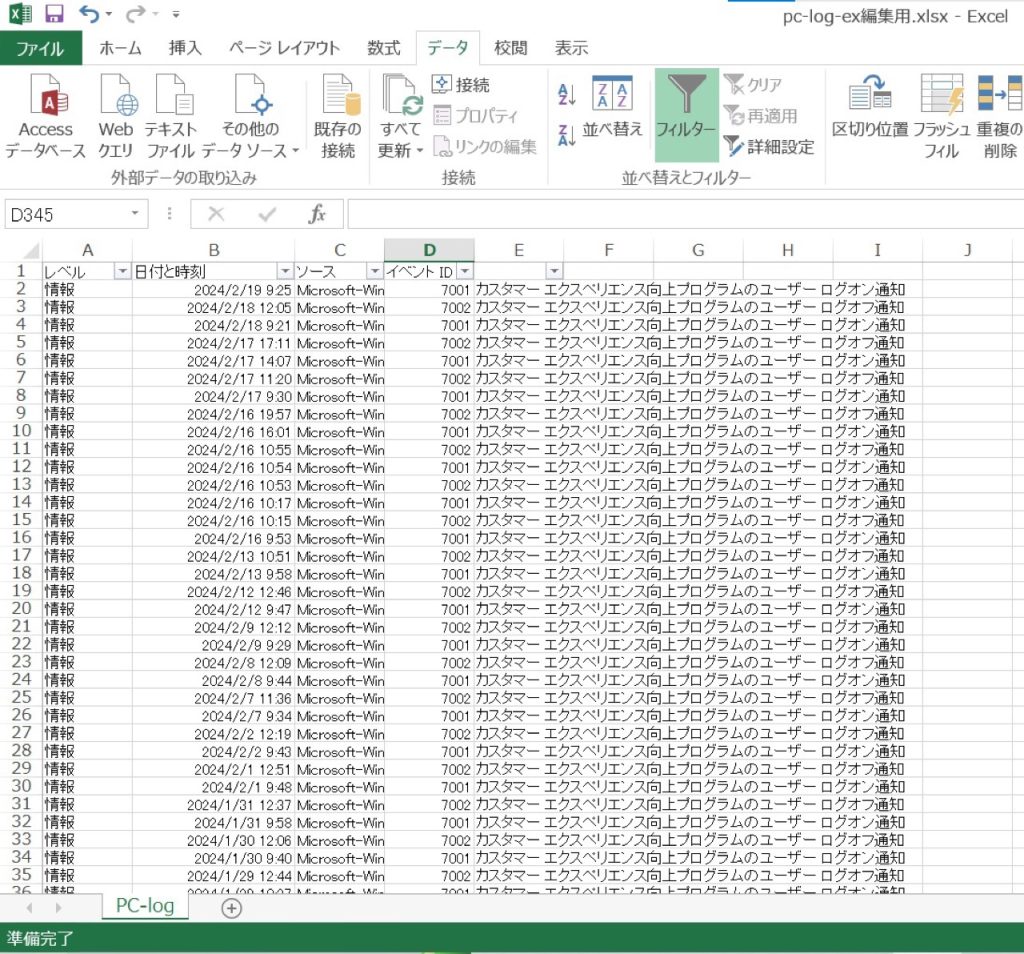
イベントID7001と7002が表示されます。
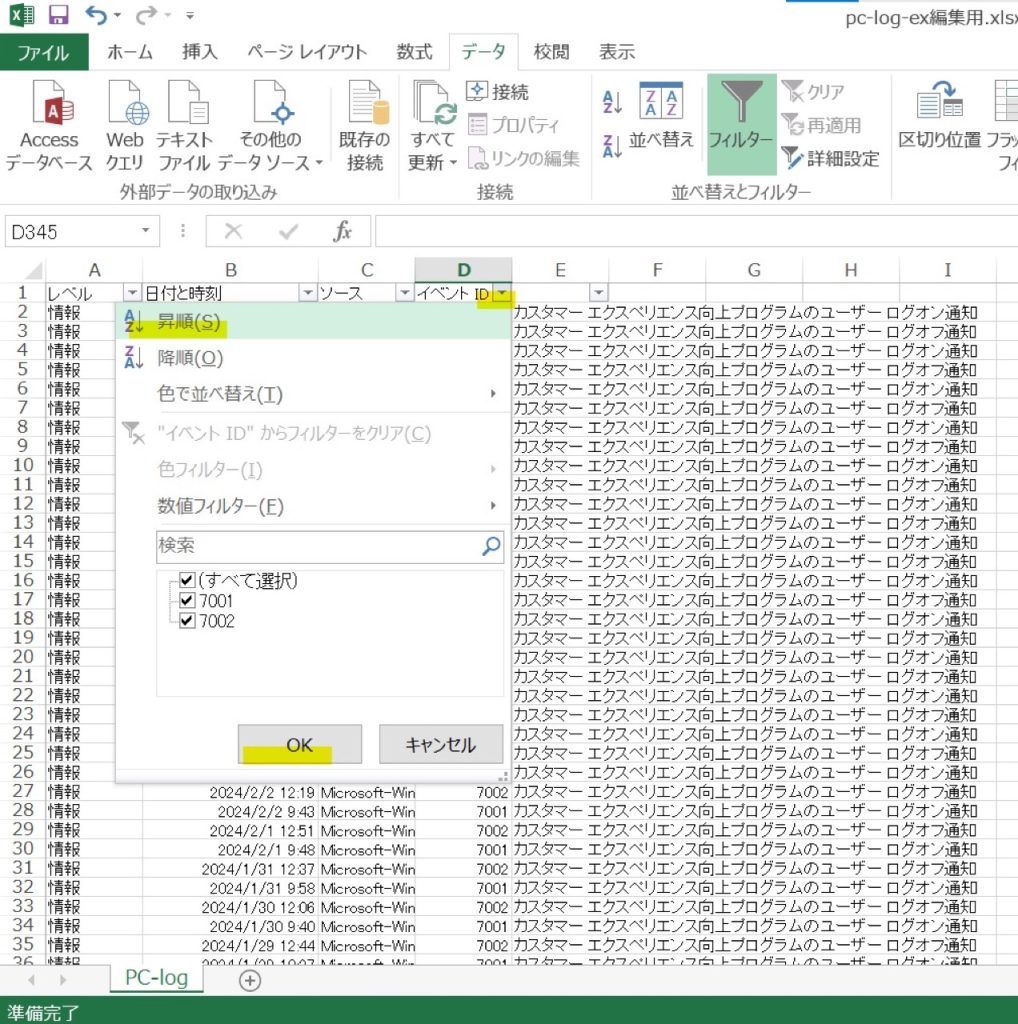
つづいて、イベントID7001と7002の並べ替えを行います。
D列のフィルタをクリックして、昇順を選択。
日付が最新のID7001から、順に整列されます。

ID7002の開始セル(行)を探します。
このExcelでは174行目からでした。A 列174行目のセルを選択し、先ほどの部分選択のショートカットキーでID7002を選択します。
便利なショートカットキー
A 列174行目のセルを選択した状態で、「Shift + Ctrl + 矢印下 + 矢印右」を押す。
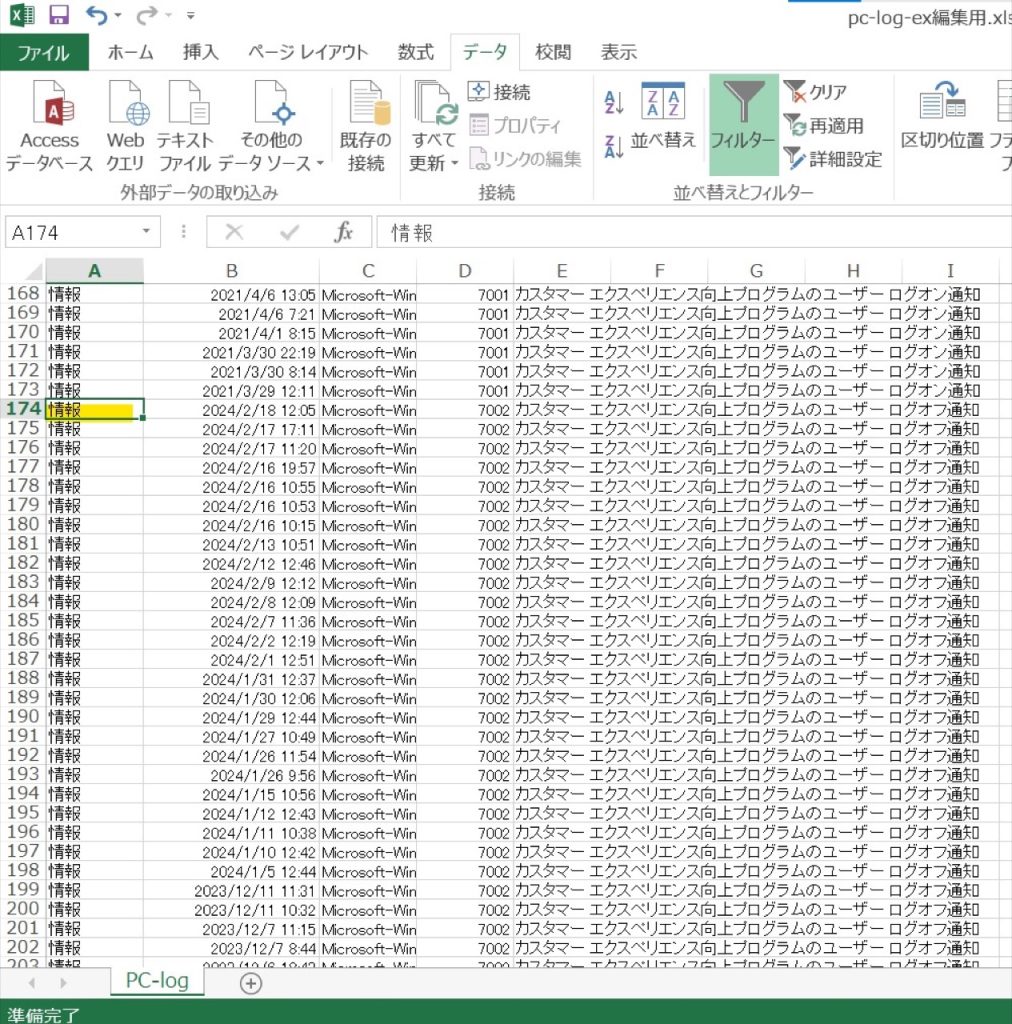

イベントID7002のセルを選択できました。
選択したセルを、そのまま切り取ります。
切り取りショートカット
Ctrl + x

切り取ったイベントID7002を、J 列2行目のセルに貼り付けます。
貼り付けショートカット
Ctrl + v


イベントID7002が貼り付けられました。
K列の幅を調整して、日時を表示させましょう。
2行目のB列(イベントID7001)とK列(イベントID7002)の日時が1日ズレています。
2月19日は作業中のため、終了ログがない状態になります。
(掲載画像のキャプチャを撮った日)
そこで、先ほどID7002を選択したときと同じ要領で、すべてのID7002を1行下に移動させて日付を合わせます。
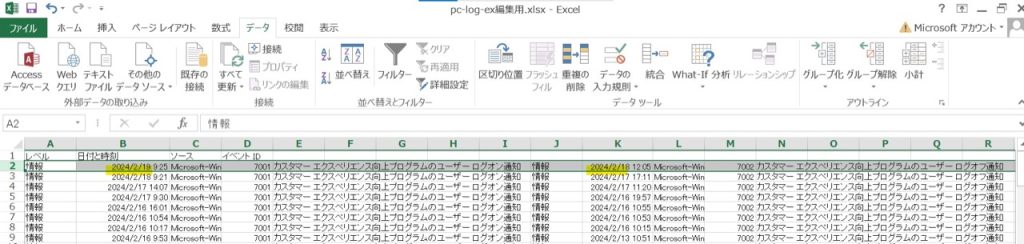
日時のズレを修正するため、J 列の2行目を3行目に移動。
先ほどと同様
J 列の2行目のセルを選択したのち、「Shift + Ctrl + 矢印下 + 矢印右」
セルを一括選択して、切り取り(Ctrl + x)。J列3行目に貼り付け(Ctrl + v)。

これで、日時が横並びになりました。
私の場合、終了ログのない日が3日ほどありました。理由は不明です。
イベントID7001と7002の違いが見やすいよう、7002を選択したついでに背景色も変更しておきましょう。

今回は薄い緑色の背景を選びました。背景色を変えることでID7001(ログオン・起動)とID7002(ログオフ・終了)の違いが明確になり、見間違いを防ぎます。
ここまで作成したデータの保存を兼ねて、新しいシートにコピーを作成しましょう。


同じデータの入った新しいシートが追加されました。
データはこまめに保存・複製する
途中でシートを複製したり、ファイルごと複製したりすると、大きなミスやデータがごちゃごちゃになった際のやり直しに便利です。
次からの作業では、列を削除したり数式を使ったりするため、こまめにデータを複製しておくことをおすすめします。
実践2:Excelを使ってPCログから労働時間を算出

それでは、Excel形式に変換したPCログ記録を見やすくするために編集していきます。
前提
PCログの元データ(PDF)を労働基準監督署に提出するため、このExcel形式データでは日別の労働時間に焦点を当てて編集します。
不要な列を削除する
まずは不要な列を削除します。C・L列のソース、E・N列のログ説明は不要となります。
(PCログの元データで確認できるため)

不要な列を選択・削除

つづいて、セルが空白な列を削除。余計なスペースを詰めましょう。

不要な列のデータを削除。見やすくなりました。
1行目のB列とE列には、日時と時刻が記入されています。
見やすい名前に変更しましょう。

今回の例
・イベントID7001(ログオン)であるB列:PC起動(業務開始)
・イベントID7002(ログオフ)であるE列:PC終了(業務終了)

再び、不要な列を削除します。

A・D列の情報と、C・F列イベントIDはなくても問題ないため、消しましょう。
ここで再度、エクセルの行と各日付にズレがないか確認します。

関数を使用して労働時間を算出する
ここからは、関数を使用して労働時間を算出していきます。
関数はコピペして使ってください。
1行目C列に労働時間と入力。
2行目C列に関数を入力します。

2行目 C列の関数
=IF(A2<>"", B2-A2, "")

関数を入力したら、ホームにある数値「標準」を「時刻」に変更します。

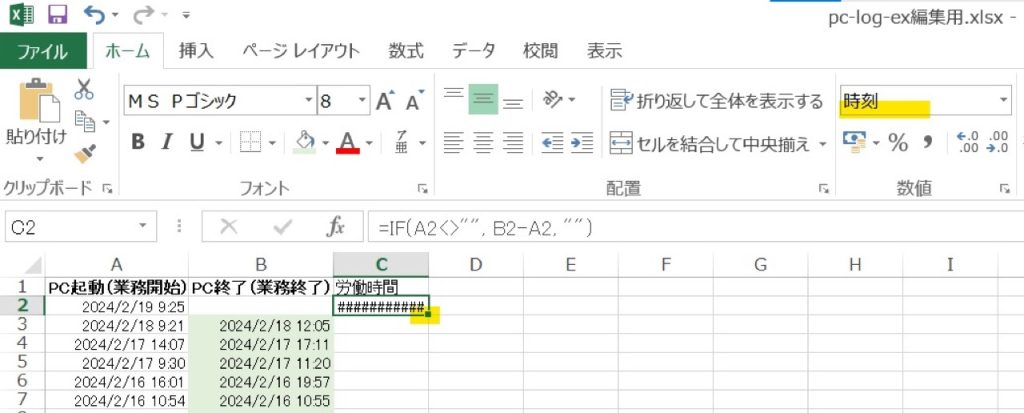
標準から時刻に変更。2行目B列はデータ未入力のため、シャープ記号が並びました。
2行目C列の右下をクリックしながら下にマウスを移動させて、C列に関数を入れます。

関数が合っているか確認します。
PC起動・終了時刻が入力されている3行目を確認
C列労働時間:2時間44分19秒
・3行目 A列:2月18日 9時21分(PC起動)
・3行目 B列:2月18日 12時05分(PC終了)
時間差:2時間44分
問題なさそうなので、次に進みます。
A・B・C列は計算用に使うため、D列にあらためて日付欄を追加します。

2行目 D列の関数
=IF(A2<>"", INT(A2), "")

関数を入力したら、ホームにある数値「標準」を「短い日付形式」に変更。そしてD列全体に適応させます。

短い日付形式を選んだつもりが、長い日付形式になっていました。すみません。
E列に1日の総労働時間欄を追加します。
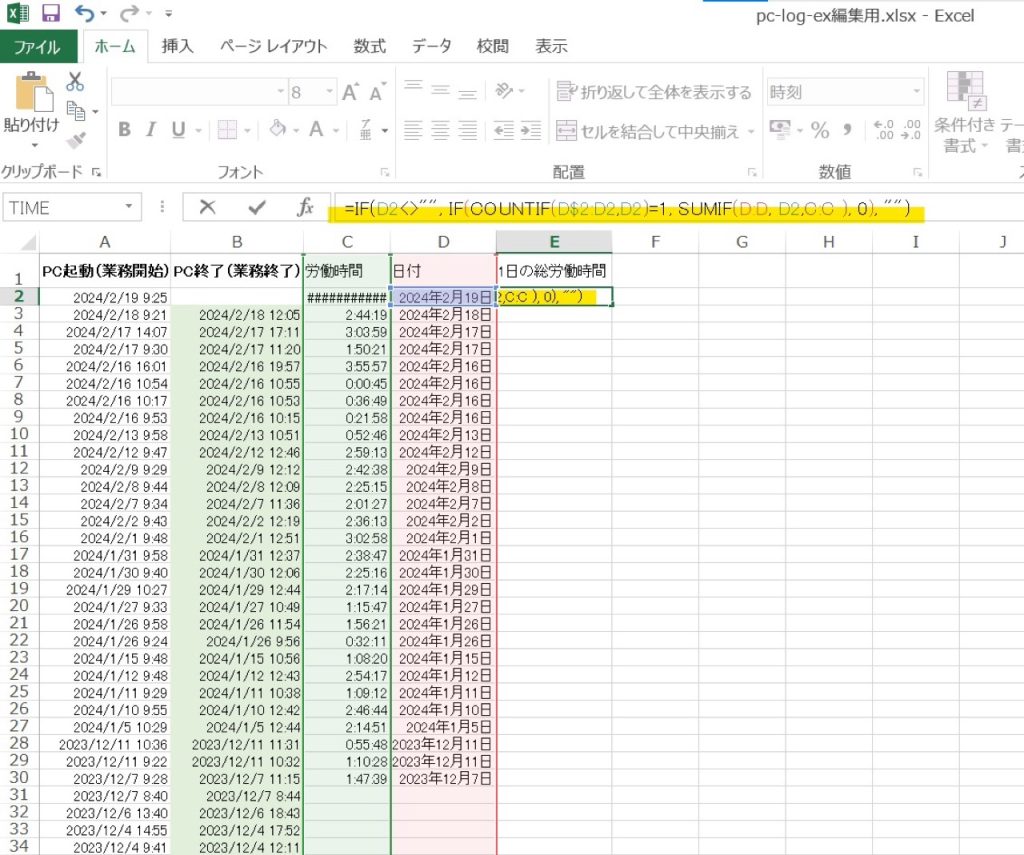
2行目 E列の関数
=IF(D2<>"", IF(COUNTIF(D$2:D2,D2)=1, SUMIF(D:D, D2,C:C ), 0), "")
この関数は、D列に同じ日付がある場合は、C列の労働時間を合算して、時間を算出するものです。
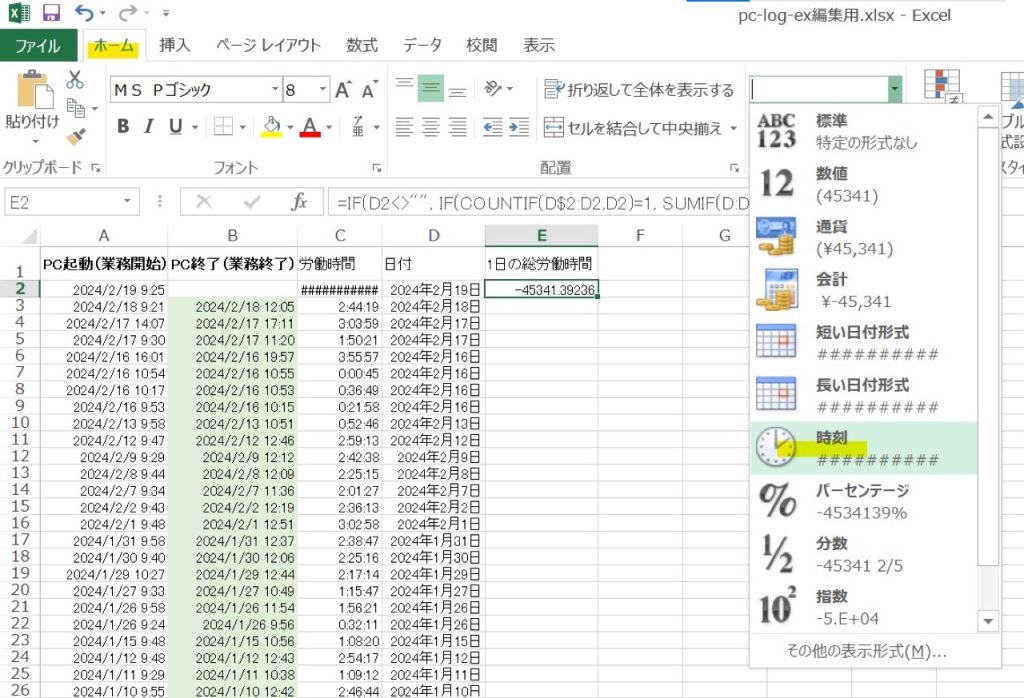
2行目E列に関数を入力したら、ホームにある数値「標準」を「時刻」に変更。そしてE列全体に適応させます。


D列に同じ日付がある場合は、C列の労働時間を合算して、時間を算出しています。
D列4行目と5行目に、同一の日付を確認
・4行目 C列:3時03分59秒
・5行目 C列:1時50分21秒
C列 労働時間:4時間54分20秒 = E列 1日の総労働時間:4時間54分20秒
D列6行目から9行目、2月16日のように、複数のログが存在する場合があります。
私の会社ノートPCでも同じような症状が出ていました。
このような状況でも、起動・終了ごとにデータを算出しているため問題ありません。
・2月17日は、一度PCを終了したのち、再度起動させたデータ
・2月16日は、何らかの影響によりPCログのログオン・ログオフが繰り返し記録されたデータ
A・B・C列は計算用データのため、フォントカラーを変更しておきましょう。

フォントカラーを薄くして、第三者に強調したいデータはどれなのかアピールします。
つづいて、F列に曜日の欄を追加します。

2行目 F列の関数
=IF(D2<>"", TEXT(D2, "ddd"), "")
曜日を追加すると、休日勤務を把握しやすくなります。連続勤務を数える際にも役立ちます。

つづいて、G列・H列に、休憩時間とシフト時間(勤務予定時間:通常は8時間)を入力します。
ここは勤務先によって異なります。
ご自身のシフト表を確認しながら、少しずつ作業を進めてください。
ひたすらコピペ&ドラッグの単純作業です。がんばってください。
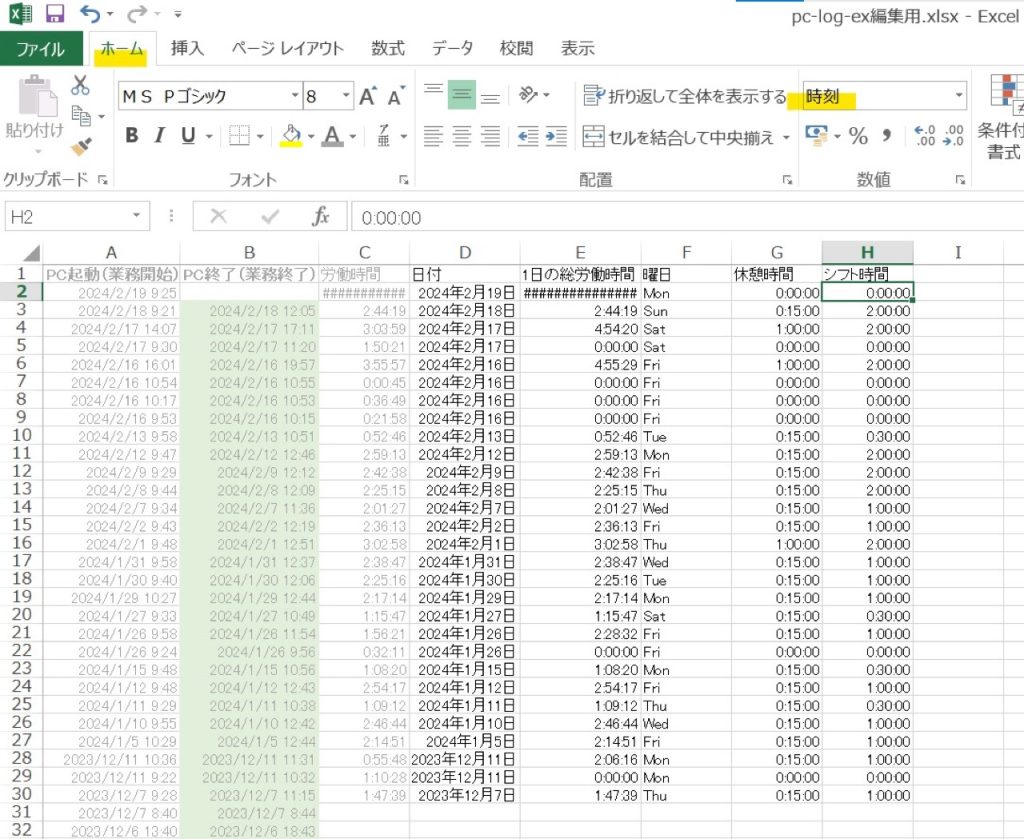
つづいて、シフト時間外労働の項目を I 列に入力します。
ここの値が、残業時間となります。

2行目 I 列の関数
=E2-H2-G2


1日の労働時間から、シフト時間と休憩時間を差し引いた分が、残業時間となります。
4行目(2月17日)の場合
・(G列)休憩時間 :1時間(仮)
・(H列)シフト時間:2時間(仮)
・(E列)総労働時間:4時間54分20秒
I 列シフト時間外労働:1時間54分20秒(残業時間)
1行目 E列は、1日の総労働時間だとわかりにくいため、「1日あたりのPC起動時間」に変更します。
後から修正すみません。

このExcelは、長時間労働を証明するために作成しています。
そのため、このExcelで最もアピールしたい I 列「シフト時間外労働」を赤の太文字にしておきましょう。
ついでに備考欄も追加します。

備考欄の記入内容
・なぜこの日は時間外労働を行っていたのか
・なぜ休日にPCを立ち上げていたのか
ざっくり内容が伝われば良いので、簡潔に記入してください。
重要な出来事は申立書で伝えるため、ここで作成したExcelは、「日々の勤務状況を労働基準監督官にわかりやすく伝えるための資料」程度にとどめておいてください。
聴取に備えた資料作成

このExcelは日別の労働時間を証明するもの
このExcelは、長時間労働や連続勤務を証明するために作成しています。
各日付の詳細は、申立書に記入したり、聴取の際に説明したりすれば問題ありません。
監督官の質問された箇所を補足説明できるように準備を整えておきましょう。
時間外労働の概要がざっくり伝わればいいので、備考欄は簡潔に記載しましょう。
PC起動・終了時の行動を説明できるように準備する
今回作成した資料を提出して、間違いなく尋ねられることは、「業務開始・業務終了の状況」です。
私は、「在宅勤務の際、PCを起動しているときは常に業務をしていた。(休憩時間除く)」と伝えました。
休憩(昼休憩)はしっかり取れていたのか、なども尋ねられます。
聴取のときに確実に尋ねられる質問事項です。落ち着いて、正直に答えれば大丈夫です。
PCを起動してすぐに業務に取り掛かる人や、一旦PCを起動してコーヒーを淹れ終わってからメール確認をするなど、PC起動後にどのようなことをしているのか、伝える準備をしておきましょう。
例
・PCを立ち上げて、すぐに仕事をしていた(PC起動後に業務開始)
・PCを立ち上げて、5分ほどコーヒーを淹れてから仕事をしていた(PC起動5分後に業務開始)
・PCを立ち上げて、15分間はネットニュースを閲覧してから仕事をしていた(PC起動15分後に業務開始)
記事のまとめ

おつかれさまでした。
データ編集ではこまめな保存が重要になります。
一生懸命作成したデータに限って、予期せぬ終了やフリーズが発生。あと2分早く保存しておけば、と後悔した方も多いのではないでしょうか。
うつ病や精神疾患を患った状態での作業はとても大変です。しかし、長時間労働や連続勤務がきっかけで、精神障害の労災認定となった事例は数件取り上げられています。
少しでも労災認定の可能性を上げるため、労働基準監督官が調査しやすい資料の作成を一緒にがんばりましょう。
この記事シリーズでは、労災申請のプロセスを分かりやすく解説します。
あなたが直面している問題に対処するため、私の実体験に基づいた具体的なアドバイスを提供します。
精神疾患発症の原因が業務であることを一緒に証明していきましょう。